

Microsoft Word, sebagai salah satu alat pengolah kata paling dominan di dunia, menawarkan fleksibilitas luar biasa dalam mendesain dan memformat dokumen. Namun, di balik kemudahan penggunaannya, terkadang kita dihadapkan pada sebuah fenomena yang membuat frustrasi: tampilan dokumen yang berubah menjadi kotak-kotak. Fenomena ini, seringkali disebut sebagai "artefak kotak" atau "karakter kotak", dapat muncul di mana saja, mulai dari teks biasa, ikon, hingga elemen grafis. Keberadaannya bukan hanya mengganggu secara visual, tetapi juga dapat menyulitkan pembacaan dan pemahaman isi dokumen.
Artikel ini akan mengupas tuntas mengenai masalah tampilan kotak-kotak di Microsoft Word. Kita akan menyelami berbagai penyebab potensial, mulai dari yang paling umum hingga yang lebih kompleks, dan menyajikan solusi langkah demi langkah yang dapat Anda terapkan untuk mengembalikan tampilan dokumen Anda ke semula. Dengan pemahaman yang mendalam, Anda akan lebih siap menghadapi "musuh tak terlihat" ini dan memastikan dokumen Anda terlihat profesional dan dapat dibaca dengan sempurna.
Apa Itu Tampilan Kotak-Kotak dan Mengapa Muncul?
Secara sederhana, tampilan kotak-kotak di Word terjadi ketika program gagal menampilkan karakter atau simbol dengan benar. Alih-alih menampilkan glif (representasi visual dari karakter) yang seharusnya, Word menampilkan sebuah kotak kosong atau kotak dengan tanda tanya di dalamnya. Ini menunjukkan adanya ketidaksesuaian antara informasi karakter yang ada dalam dokumen dan kemampuan sistem Anda untuk menampilkannya.
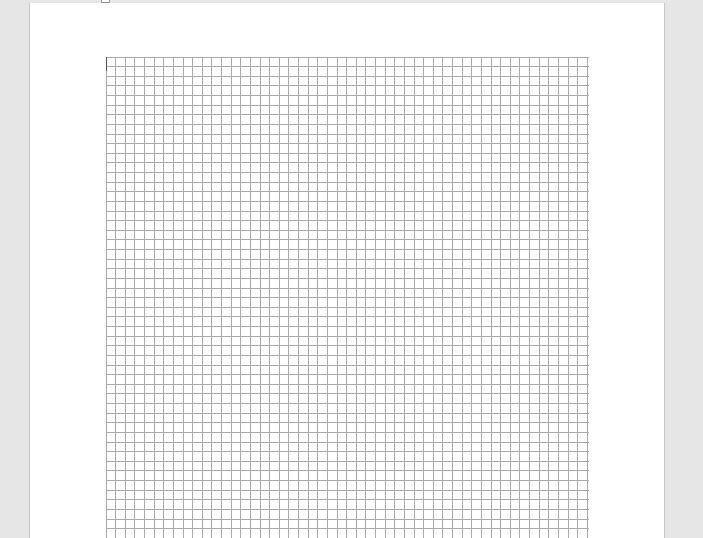
Ada beberapa alasan mendasar mengapa masalah ini bisa terjadi:
- Font yang Hilang atau Rusak: Ini adalah penyebab paling umum. Jika dokumen Anda menggunakan font tertentu yang tidak terinstal di komputer Anda, atau jika font yang terinstal rusak, Word akan mencoba menggantinya dengan font default. Namun, jika penggantian ini tidak sempurna, karakter yang tidak didukung oleh font pengganti akan muncul sebagai kotak.
- Masalah Encoding Karakter: Setiap karakter memiliki kode unik (encoding) yang digunakan komputer untuk mengenalinya. Jika ada masalah dalam encoding teks dalam dokumen, atau jika sistem Anda tidak mengenali encoding tersebut, karakter yang bersangkutan bisa ditampilkan sebagai kotak.
- Masalah dengan Objek Tertanam (Embedded Objects): Jika dokumen Anda menyertakan objek yang disematkan dari aplikasi lain (misalnya, grafik Excel atau gambar yang disematkan), masalah pada objek tersebut atau pada cara Word menanganinya dapat menyebabkan tampilan kotak.
- Masalah dengan Fitur Word Tertentu: Beberapa fitur Word yang canggih, seperti karakter khusus, simbol, atau bahkan masalah rendering grafis, terkadang dapat memicu tampilan kotak-kotak.
- Kerusakan File Word: Dokumen Word itu sendiri bisa saja mengalami kerusakan karena berbagai alasan, seperti penyimpanan yang tidak benar, virus, atau masalah hardware.
- Masalah dengan Sistem Operasi atau Driver Grafis: Meskipun jarang, masalah pada tingkat sistem operasi atau driver kartu grafis Anda juga dapat memengaruhi bagaimana aplikasi seperti Word menampilkan konten.
- Pengaturan Tampilan Word yang Keliru: Beberapa pengaturan di dalam Word, terutama yang berkaitan dengan tampilan karakter tersembunyi atau pemformatan lanjutan, bisa secara tidak sengaja menyebabkan masalah ini.
Mengidentifikasi Sumber Masalah: Langkah Awal Diagnosis
Sebelum kita melompat ke solusi, penting untuk mencoba mengidentifikasi dari mana masalah ini berasal. Pertanyaan-pertanyaan berikut dapat membantu Anda mempersempit kemungkinan:
- Apakah masalah ini terjadi di semua dokumen Word Anda, atau hanya pada satu dokumen tertentu? Jika hanya satu dokumen, kemungkinan besar masalahnya ada pada file dokumen tersebut.
- Apakah masalah ini terjadi pada semua komputer yang membuka dokumen tersebut? Jika ya, kemungkinan masalahnya ada pada font atau encoding yang digunakan dalam dokumen itu sendiri. Jika tidak, masalahnya mungkin ada pada komputer spesifik yang Anda gunakan.
- Kapan masalah ini pertama kali muncul? Apakah setelah Anda menginstal font baru, memperbarui Word, atau mengunduh dokumen dari sumber eksternal?
- Apakah tampilan kotak-kotak hanya muncul pada teks tertentu, atau seluruh dokumen? Jika hanya pada teks tertentu, perhatikan apakah teks tersebut memiliki pemformatan khusus atau berasal dari sumber yang berbeda.
Solusi Langkah Demi Langkah: Mengembalikan Tampilan Dokumen Anda
Sekarang, mari kita bahas berbagai solusi yang bisa Anda terapkan. Sebaiknya Anda mencoba solusi ini secara berurutan, dimulai dari yang paling sederhana dan umum.
1. Periksa dan Atasi Masalah Font
Ini adalah area yang paling sering menjadi biang keladi.
- Identifikasi Font yang Digunakan: Buka dokumen yang bermasalah. Di tab Beranda (Home), lihat pada grup Font. Perhatikan font yang sedang aktif. Cobalah untuk mengidentifikasi font yang digunakan pada bagian yang menampilkan kotak-kotak.
- Instal Font yang Hilang: Jika Anda menduga font tertentu hilang, Anda perlu menginstalnya di sistem Anda.
- Unduh font yang diperlukan dari sumber terpercaya (misalnya, Google Fonts, Adobe Fonts, atau situs penyedia font lainnya). Pastikan Anda memiliki lisensi yang sesuai jika diperlukan.
- Setelah mengunduh file font (biasanya dalam format
.ttf,.otf, atau.ttc), klik kanan pada file tersebut di File Explorer (Windows) atau Finder (macOS) dan pilih "Instal" atau "Instal Font". - Penting: Setelah menginstal font baru, tutup dan buka kembali Microsoft Word, serta buka kembali dokumen yang bermasalah. Terkadang, Word perlu di-restart untuk mengenali font yang baru terinstal.
- Ganti Font yang Bermasalah: Jika Anda tidak dapat menemukan atau menginstal font yang hilang, atau jika font yang terinstal tampaknya rusak, Anda dapat menggantinya dengan font lain yang tersedia di sistem Anda.
- Pilih teks yang menampilkan kotak-kotak.
- Di tab Beranda, pilih font lain dari daftar font yang tersedia.
- Jika masalahnya ada di seluruh dokumen, Anda bisa menggunakan fitur Temukan dan Ganti (Find and Replace) untuk mengganti font secara global. Buka Temukan dan Ganti (Ctrl+H), klik tombol Lainnya >>, lalu klik tombol Format di bagian bawah, pilih Font…. Di jendela "Temukan Font", pilih font yang bermasalah. Kemudian, di bawah bagian "Ganti dengan", klik tombol Format lagi, pilih Font…, dan pilih font pengganti yang Anda inginkan. Klik Ganti Semua.
- Periksa Pengaturan Font di Word: Terkadang, pengaturan font default di Word bisa terpengaruh.
- Buka Word, lalu buka File > Opsi (Options) > Tampilan (Display). Periksa pengaturan di bawah "Opsi pencetakan" (Printing options) dan "Opsi tata letak" (Layout options).
- Periksa juga File > Opsi (Options) > Lanjutan (Advanced). Gulir ke bawah ke bagian "Tampilkan konten dokumen" (Show document content). Pastikan opsi seperti "Tampilkan karakter tersembunyi" (Show formatting marks) tidak mengganggu tampilan.
2. Periksa dan Perbaiki Masalah Encoding Karakter
Jika masalah kotak-kotak muncul pada teks yang berasal dari sumber eksternal (misalnya, dari web, email, atau dokumen yang dibuat di sistem operasi berbeda), encoding bisa menjadi penyebabnya.
- Salin dan Tempel sebagai Teks Biasa: Jika Anda menyalin teks dari sumber lain, coba gunakan opsi "Tempel Khusus" (Paste Special) di Word dan pilih "Teks Tanpa Pemformatan" (Unformatted Text). Ini akan menghilangkan pemformatan asli dan potensi masalah encoding yang terkait.
- Salin teks yang bermasalah.
- Di Word, buka Beranda > Tempel > Tempel Khusus….
- Pilih Teks Tanpa Pemformatan (Unformatted Text) atau Teks Unicode Tanpa Pemformatan (Unformatted Unicode Text) jika tersedia.
- Ubah Encoding File (Jika Membuka File Teks): Jika Anda membuka file teks sederhana (
.txt) yang menampilkan kotak-kotak, Word mungkin salah mengenali encodingnya saat membuka.- Saat membuka file teks, Word akan menampilkan jendela "Konversi File" (File Conversion).
- Pilih opsi encoding yang berbeda, seperti "Windows: Default" atau "Unicode (UTF-8)". Cobalah beberapa opsi hingga teks tampil dengan benar.
3. Atasi Masalah Objek Tertanam
Jika kotak-kotak muncul di sekitar atau di dalam objek yang disematkan dari aplikasi lain:
- Perbarui Objek: Coba klik kanan pada objek yang bermasalah dan cari opsi "Perbarui Objek" (Update Object).
- Sisipkan Ulang Objek: Hapus objek yang bermasalah dan sisipkan kembali dari sumber aslinya. Pastikan aplikasi sumber (misalnya, Excel) berjalan dengan baik.
- Periksa Kompatibilitas: Pastikan versi aplikasi sumber kompatibel dengan versi Word Anda.
4. Perbaiki File Dokumen Word yang Rusak
Jika hanya satu dokumen yang bermasalah, file tersebut mungkin rusak.
- Buka dan Perbaiki (Open and Repair):
- Buka Word.
- Klik File > Buka > Telusuri (Browse).
- Temukan file dokumen Anda.
- Di sebelah tombol "Buka", klik panah dropdown dan pilih Buka dan Perbaiki (Open and Repair). Word akan mencoba memperbaiki file tersebut.
- Simpan Sebagai Dokumen Baru:
- Buka dokumen yang bermasalah.
- Klik File > Simpan Sebagai (Save As).
- Pilih lokasi penyimpanan dan beri nama file yang berbeda (misalnya, "Dokumen_Perbaikan.docx").
- Ini akan membuat salinan baru dari dokumen, yang mungkin terbebas dari kerusakan yang ada pada file asli.
- Sisipkan Dokumen ke Dokumen Baru:
- Buat dokumen Word baru yang kosong.
- Pergi ke tab Sisipkan (Insert), lalu klik Objek (Object) > Teks dari File (Text from File).
- Pilih dokumen yang bermasalah dan klik Sisipkan (Insert). Ini akan menyalin konten dokumen yang bermasalah ke dalam dokumen baru.
5. Periksa Pembaruan Microsoft Office dan Sistem Operasi
Perangkat lunak yang usang dapat menyebabkan masalah kompatibilitas dan tampilan.
- Pembaruan Office: Buka Word, pergi ke File > Akun (Account) > Opsi Pembaruan (Update Options) > Perbarui Sekarang (Update Now).
- Pembaruan Sistem Operasi: Pastikan sistem operasi Anda (Windows atau macOS) selalu diperbarui ke versi terbaru.
6. Periksa Driver Kartu Grafis
Meskipun jarang, driver kartu grafis yang usang atau rusak dapat memengaruhi rendering grafis di aplikasi.
- Perbarui Driver: Kunjungi situs web produsen kartu grafis Anda (NVIDIA, AMD, Intel) dan unduh driver terbaru untuk model kartu grafis Anda. Ikuti instruksi instalasi dari produsen.
7. Nonaktifkan Akselerasi Perangkat Keras Grafis (Jika Tersedia)
Beberapa versi Word memiliki opsi untuk menonaktifkan akselerasi perangkat keras grafis, yang terkadang dapat mengatasi masalah rendering.
- Buka Word, pergi ke File > Opsi (Options) > Lanjutan (Advanced).
- Gulir ke bawah ke bagian "Tampilkan" (Display).
- Cari opsi seperti "Nonaktifkan akselerasi grafis perangkat keras" (Disable hardware graphics acceleration) dan centang jika tersedia.
- Klik OK dan restart Word.
8. Periksa Pengaturan Tampilan Karakter Khusus di Word
Terkadang, simbol khusus atau karakter yang tidak dapat dicetak dapat disalahartikan.
- Di tab Beranda, grup Paragraf, klik tombol Tampilkan/Sembunyikan ¶ (Show/Hide ¶). Ini akan menampilkan semua karakter yang tidak dapat dicetak. Periksa apakah kotak-kotak muncul di dekat karakter ini. Jika ya, Anda mungkin perlu menghapus atau memformat ulang karakter tersebut.
9. Buat Profil Pengguna Word Baru (Tingkat Lanjut)
Jika masalahnya sangat persisten dan tampaknya terkait dengan pengaturan profil pengguna Word Anda, membuat profil baru bisa membantu. Ini adalah langkah yang lebih teknis dan memerlukan kehati-hatian.
- Windows: Anda perlu mencari dan menghapus atau mengganti nama folder profil pengguna Word di
AppDataRoamingMicrosoftWord. - macOS: Anda perlu mencari dan menghapus atau mengganti nama folder terkait Word di
~/Library/Preferencesdan~/Library/Application Support.
Penting: Lakukan riset mendalam tentang cara membuat profil pengguna Word baru untuk sistem operasi Anda sebelum mencoba langkah ini, karena kesalahan dapat memengaruhi semua pengaturan Word Anda.
Kesimpulan
Masalah tampilan kotak-kotak di Microsoft Word memang bisa membuat frustrasi, tetapi dengan pendekatan yang sistematis, sebagian besar masalah ini dapat diatasi. Mulailah dengan memeriksa font, yang merupakan penyebab paling umum. Jika itu tidak berhasil, lanjutkan dengan memeriksa masalah encoding, integritas file, pembaruan perangkat lunak, dan pengaturan tampilan.
Dengan mengikuti panduan langkah demi langkah ini, Anda akan memiliki alat yang ampuh untuk mendiagnosis dan memperbaiki tampilan dokumen Word Anda. Ingatlah untuk selalu menyimpan pekerjaan Anda secara teratur dan, jika memungkinkan, buat cadangan dokumen penting Anda. Dengan sedikit kesabaran dan ketekunan, Anda dapat mengembalikan kejernihan visual dokumen Anda dan memastikan pesan Anda tersampaikan dengan sempurna, tanpa gangguan kotak-kotak misterius.