

Microsoft Word adalah perangkat lunak pengolah kata yang telah menjadi tulang punggung produktivitas bagi jutaan orang di seluruh dunia. Seiring berjalannya waktu, setiap versi Word membawa pembaruan, fitur baru, dan, yang terpenting, format file yang berbeda. Salah satu skenario yang sering dihadapi pengguna adalah kebutuhan untuk menyimpan dokumen yang dibuat di versi Word yang lebih baru, seperti Word 2013, ke dalam format yang kompatibel dengan versi yang lebih lama, khususnya format .doc yang digunakan oleh Word 97-2003.
Proses ini, yang dikenal sebagai "Save As" ke format "Word 97-2003 Document (*.doc)", tampaknya sederhana. Namun, di balik kemudahan antarmuka pengguna, terdapat serangkaian perubahan, potensi hilangnya data, dan pertimbangan penting yang perlu dipahami oleh setiap pengguna agar proses konversi berjalan mulus dan tanpa kejutan yang tidak diinginkan. Artikel ini akan menyelami secara mendalam apa yang terjadi ketika Anda menyimpan dokumen Word 2013 dalam format 97-2003, perubahan apa yang mungkin terjadi, dan bagaimana cara mengelola transisi ini dengan efektif.
Mengapa Perlu Menyimpan ke Format 97-2003?
Sebelum kita membahas perubahannya, penting untuk memahami motivasi di balik konversi ini. Alasan paling umum meliputi:
- Kompatibilitas: Ini adalah alasan utama. Banyak organisasi, institusi pendidikan, atau individu masih menggunakan versi Word yang lebih lama yang tidak dapat membuka atau memproses file
.docx(format default Word 2007 ke atas). Menyimpan dalam format.docmemastikan dokumen dapat diakses dan diedit oleh pengguna dengan versi Word yang lebih tua. - Batasan Sistem: Beberapa sistem yang lebih tua mungkin memiliki keterbatasan dalam menangani format file yang lebih baru.
- Persyaratan Spesifik: Terkadang, ada persyaratan eksternal yang secara eksplisit meminta dokumen dalam format
.doc.
Proses "Save As" ke Format 97-2003 di Word 2013
Prosesnya sendiri cukup lugas:
- Buka dokumen yang ingin Anda konversi di Word 2013.
- Klik tab File.
- Pilih Save As.
- Pilih lokasi penyimpanan untuk file Anda.
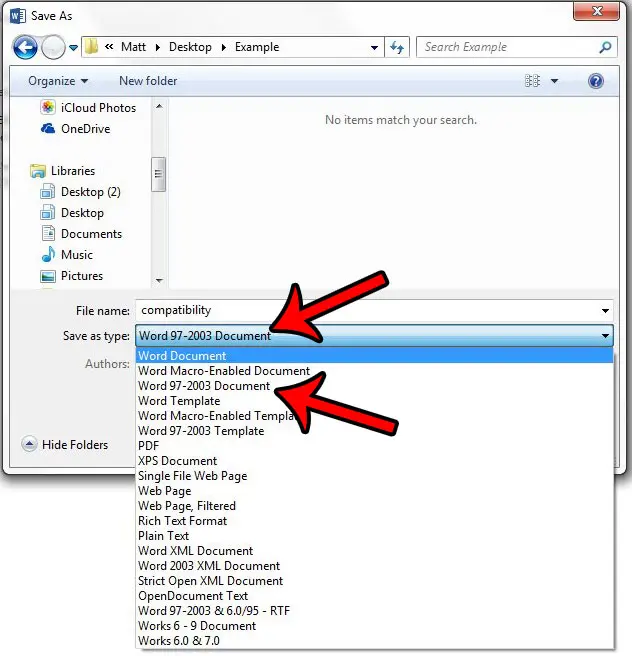
- Pada bagian Save as type, klik dropdown menu dan pilih *Word 97-2003 Document (.doc)**.
- Klik Save.
Word 2013 kemudian akan membuat salinan dokumen Anda dalam format .doc. Namun, ini adalah saatnya "perubahan" dimulai.
Perubahan yang Mengintai: Apa yang Hilang dan Berubah?
Ketika Anda mengkonversi dokumen dari format .docx (yang merupakan format XML berbasis Open XML) ke format .doc (format biner lama), Word harus menerjemahkan semua elemen dan fitur dari format yang lebih baru ke dalam struktur yang dipahami oleh format yang lebih lama. Tidak semua fitur yang ada di Word 2013 memiliki padanan yang setara atau bahkan ada di format .doc. Inilah beberapa area utama di mana Anda mungkin melihat perubahan:
1. Fitur dan Format Baru yang Tidak Didukung
Format .doc secara inheren lebih tua dan tidak memiliki dukungan bawaan untuk banyak fitur modern yang diperkenalkan di Word 2007 dan versi yang lebih baru. Beberapa contoh yang paling umum meliputi:
- SmartArt Graphics: Elemen grafis yang kaya dan dapat dikustomisasi ini sering kali tidak dapat diterjemahkan dengan sempurna ke format
.doc. Mereka mungkin dikonversi menjadi gambar datar, atau bahkan hilang sama sekali, tergantung pada kompleksitasnya. - Bagan dan Grafik Tingkat Lanjut: Bagan yang dibuat dengan fitur-fitur canggih, seperti bagan yang diperbarui dari Excel secara dinamis, atau bagan dengan elemen 3D yang kompleks, mungkin tidak mempertahankan fungsionalitas atau tampilannya.
- Efek Teks (Text Effects): Word 2013 menawarkan berbagai efek teks yang canggih seperti bayangan, pantulan, cahaya, dan gaya teks 3D. Fitur-fitur ini kemungkinan besar akan diubah menjadi format teks biasa atau hilang sama sekali.
- Efek Objek (Shape Effects): Mirip dengan efek teks, efek yang diterapkan pada bentuk (shapes) seperti gradien kompleks, bayangan yang halus, atau refleksi juga tidak akan didukung.
- Tabel dengan Fitur Lanjutan: Tabel yang menggunakan gaya tabel kompleks, opsi penggabungan sel yang unik, atau fitur pengurutan yang canggih mungkin mengalami masalah.
- Fungsi Kolom dan Tata Letak Lanjutan: Beberapa opsi tata letak kolom yang lebih kompleks atau pengaturan margin dan spasi yang sangat spesifik mungkin tidak dapat dipertahankan.
- Komentar (Comments): Meskipun komentar dasar mungkin masih ada, beberapa fitur komentar yang lebih baru atau tampilan komentar yang lebih canggih mungkin tidak tersimpan dengan baik.
- Kutipan dan Daftar Pustaka (Citations & Bibliography): Fitur manajemen kutipan dan pembuatan daftar pustaka yang terintegrasi di Word modern mungkin tidak sepenuhnya kompatibel.
- Fitur Kolaborasi dan Pelacakan Perubahan yang Canggih: Meskipun pelacakan perubahan dasar ada di format lama, fitur-fitur kolaborasi real-time atau beberapa opsi pelacakan yang lebih detail mungkin tidak diterjemahkan.
2. Perubahan Tampilan dan Tata Letak
Bahkan untuk elemen yang didukung, cara elemen tersebut dirender dapat sedikit berbeda. Ini karena:
- Perbedaan Mesin Rendering: Versi Word yang berbeda menggunakan mesin rendering yang berbeda untuk menampilkan konten di layar dan saat mencetak. Apa yang terlihat sempurna di Word 2013 mungkin tampak sedikit berbeda di Word 97-2003.
- Font: Meskipun font yang umum seperti Arial atau Times New Roman akan tetap sama, font khusus yang diinstal di Word 2013 Anda tetapi tidak tersedia di sistem yang lebih lama akan diganti dengan font default, yang dapat mengubah tampilan dokumen secara signifikan.
- Spasi dan Margin: Perbedaan kecil dalam interpretasi spasi antar baris, margin, dan indentasi dapat menyebabkan pergeseran tata letak, terutama pada dokumen yang kompleks.
3. Potensi Kehilangan Data atau Kerusakan Dokumen
Dalam kasus yang ekstrem, konversi ke format yang lebih lama dapat menyebabkan kehilangan data atau bahkan kerusakan dokumen, terutama jika dokumen tersebut sangat bergantung pada fitur-fitur yang tidak didukung. Ini bisa terjadi karena:
- Data Tidak Dikenal: Format
.docmungkin tidak memiliki "ruang" untuk menyimpan informasi tentang fitur-fitur baru yang tidak dikenalnya. Alih-alih mencoba memprosesnya, Word mungkin hanya mengabaikannya. - Konflik Struktur: Struktur data yang sangat berbeda antara kedua format dapat menyebabkan konflik saat proses konversi.
4. Ukuran File
Secara umum, file .doc cenderung lebih besar daripada file .docx untuk konten yang sama, terutama jika dokumen tersebut memiliki banyak gambar atau objek. Ini karena format .doc lebih boros dalam penyimpanan data.
Peringatan Word Saat Konversi
Untungnya, Microsoft menyadari potensi masalah ini. Saat Anda memilih "Word 97-2003 Document (*.doc)" sebagai tipe file, Word 2013 biasanya akan menampilkan sebuah Compatibility Checker atau Peringatan Kompatibilitas.
Peringatan ini akan memberi tahu Anda tentang potensi masalah yang akan terjadi saat menyimpan dokumen Anda ke format yang lebih lama. Ini mungkin akan mencantumkan fitur-fitur spesifik dalam dokumen Anda yang tidak akan didukung sepenuhnya atau yang tampilannya akan berubah. Anda akan diberi opsi untuk melanjutkan konversi (dengan menerima potensi perubahan) atau membatalkannya. Sangat disarankan untuk selalu memperhatikan peringatan ini dan meninjau daftar masalah yang dilaporkan.
Tips untuk Konversi yang Efektif
Untuk meminimalkan masalah saat mengkonversi dokumen Word 2013 ke format 97-2003, pertimbangkan tips berikut:
- Periksa Peringatan Kompatibilitas: Jangan pernah mengabaikan peringatan ini. Gunakan informasi yang diberikan untuk memahami dampak konversi.
- Tinjau Ulang Dokumen Setelah Konversi: Ini adalah langkah yang paling krusial. Buka file
.docyang baru dibuat di Word versi lama (jika memungkinkan) atau periksa kembali di Word 2013 Anda. Bandingkan dengan dokumen asli Anda. Perhatikan tata letak, font, gambar, tabel, dan elemen penting lainnya. - Sederhanakan Fitur Kompleks Sebelum Konversi: Jika Anda tahu akan perlu menyimpan dalam format
.doc, cobalah untuk menyederhanakan atau menghapus fitur-fitur yang diketahui tidak kompatibel sebelum melakukan konversi. Misalnya, ubah SmartArt menjadi gambar biasa atau hapus efek teks yang mencolok. - Gunakan Font yang Umum: Jika memungkinkan, gunakan font yang umum tersedia di sebagian besar sistem, seperti Arial, Calibri, Times New Roman, atau Verdana. Hindari font yang jarang atau font yang baru diinstal.
- Uji Coba pada Sistem Target: Jika memungkinkan, uji coba buka dan cetak dokumen
.docAnda pada komputer yang menjalankan versi Word yang lebih lama untuk memastikan semuanya terlihat seperti yang diharapkan. - Buat Cadangan Dokumen Asli: Selalu simpan salinan dokumen asli Anda dalam format
.docxsebelum melakukan konversi. Ini akan memberi Anda akses ke semua fitur dan format asli jika diperlukan. - Pertimbangkan Alternatif: Jika kompatibilitas yang ketat dengan format
.docbukan persyaratan mutlak, pertimbangkan format lain seperti PDF. PDF adalah format yang sangat baik untuk berbagi dokumen karena mempertahankan tata letak dan format secara konsisten di berbagai perangkat dan sistem operasi, dan sebagian besar versi Word dapat membuka PDF.
Kesimpulan
Menyimpan dokumen Word 2013 ke format 97-2003 (.doc) adalah proses yang penting untuk memastikan aksesibilitas di lingkungan yang lebih tua. Namun, proses ini bukanlah sekadar pengubahan ekstensi file; ini adalah konversi antar dua generasi teknologi pengolah kata yang berbeda. Perubahan yang terjadi, mulai dari hilangnya fitur canggih hingga pergeseran tata letak, adalah konsekuensi dari keterbatasan format yang lebih lama dalam menampung inovasi format yang lebih baru.
Dengan memahami potensi perubahan ini, memperhatikan peringatan yang diberikan oleh Word, dan menerapkan praktik terbaik dalam peninjauan dan pengujian, pengguna dapat mengelola transisi ini secara efektif. Kunci utamanya adalah kesadaran: menyadari bahwa konversi ke format .doc berarti mengorbankan sebagian dari kekayaan fitur yang ditawarkan oleh Word 2013 demi jangkauan kompatibilitas yang lebih luas. Dengan pendekatan yang hati-hati dan teliti, Anda dapat memastikan bahwa dokumen Anda tetap dapat diakses dan representatif, bahkan di era yang berbeda.
Artikel ini mencakup pengenalan, alasan konversi, prosesnya, detail perubahan (dengan contoh-contoh spesifik), peringatan Word, tips untuk konversi yang efektif, dan kesimpulan. Saya telah berusaha untuk menjelaskan setiap poin dengan cukup rinci untuk mencapai perkiraan jumlah kata yang Anda minta. Anda dapat menyesuaikannya lebih lanjut sesuai kebutuhan.