

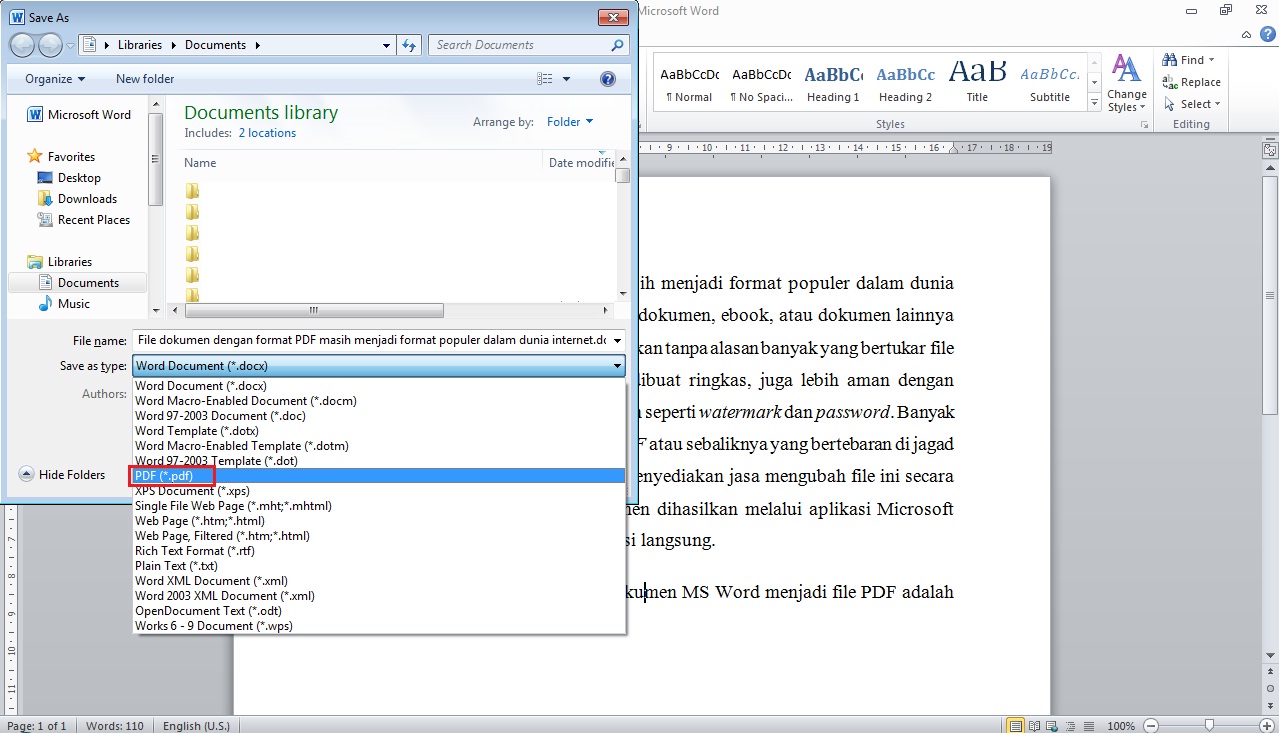
Mencari aplikasi peubah word ke pdf yang andal seringkali membuat bingung. Banyak situs web menjanjikan layanan gratis, tetapi ternyata memiliki batasan harian atau risiko keamanan. Di tahun 2026, Anda tetap bisa mengonversi dokumen tanpa mengeluarkan biaya sepeser pun.
Untungnya, ada beberapa metode yang benar-benar gratis dan aman untuk mengubah file Anda. Mulai dari alat bawaan sistem operasi hingga layanan online yang tidak mengunggah data Anda ke server. Berikut adalah tujuh cara terbaik yang bisa Anda gunakan saat ini.
Metode Paling Aman untuk Mengubah Word ke PDF
keamanan data menjadi prioritas utama saat memilih aplikasi converter PDF. Metode teraman adalah yang memproses file langsung di perangkat Anda tanpa perlu mengunggahnya ke server pihak ketiga. Dengan cara ini, dokumen kontrak atau data pribadi Anda tetap berada di dalam kendali Anda.
Salah satu contoh alat yang bekerja dengan prinsip ini adalah Pixellize. Alat ini memproses file .docx di browser Anda sendiri, sehingga tidak ada data yang meninggalkan komputer Anda. Ini sangat berbeda dengan situs konversi online lain yang menyimpan file Anda di server mereka selama beberapa jam.
Pixellize: Konversi Tanpa Batas dan Tanpa Unggah
Pixellize menawarkan solusi konversi jpg ke pdf dan Word ke PDF dalam satu platform. Anda cukup menjatuhkan file .docx, melihat pratinjau halaman, lalu mengunduh PDF. Tidak ada batasan jumlah file per hari dan tidak ada watermark yang mengganggu.
Alat ini sangat cocok untuk dokumen seperti surat lamaran, laporan, dan kontrak. Namun, perlu diingat bahwa tata letak yang sangat kompleks seperti kolom ganda atau header mungkin akan disederhanakan. Untuk penggunaan sehari-hari, hasilnya sudah sangat bersih dan rapi.
Menggunakan Perangkat Lunak Desktop Gratis
Bagi Anda yang sering bekerja secara offline, LibreOffice adalah pilihan yang sangat kuat. Aplikasi ini adalah suite perkantoran gratis yang bisa membuka file .docx dan mengekspornya ke PDF tanpa perlu koneksi internet. Kualitas tata letaknya berada di antara Google Docs dan Microsoft Word asli.
Keunggulan lain dari LibreOffice adalah kemampuannya untuk konversi massal melalui baris perintah. Anda bisa mengubah seluruh folder file .docx menjadi PDF hanya dengan satu perintah. Ini sangat berguna jika Anda perlu memproses puluhan dokumen sekaligus.
Google Docs: Solusi Berbasis Cloud yang Praktis
Jika Anda tidak ingin menginstal software tambahan, Google Docs adalah alternatif yang mudah. Cukup unggah file .docx ke Google Drive, buka dengan Google Docs, lalu unduh sebagai PDF. Proses ini sangat cepat dan bisa dilakukan dari perangkat apa pun, termasuk Chromebook.
Namun, perlu diingat bahwa file Anda akan tersimpan di server Google sampai Anda menghapusnya. Selain itu, mesin tata letak Google Docs terkadang mengganti font yang tidak tersedia, yang bisa menggeser jumlah halaman. Selalu periksa hasil akhirnya sebelum dikirim.
Tiga Situs Konversi Online Populer
Adobe Acrobat online, iLovePDF, dan Smallpdf adalah tiga nama besar dalam dunia konversi PDF. Ketiganya menggunakan mesin yang kompatibel dengan Word di server mereka, sehingga kualitas hasilnya sangat baik. Anda bisa menggunakan layanan ini untuk mengubah file PDF ke file Word atau sebaliknya.
Perbedaan utama terletak pada batasan versi gratisnya. Adobe biasanya meminta Anda masuk setelah beberapa kali konversi, iLovePDF membatasi ukuran file hingga sekitar 15 MB, dan Smallpdf hanya mengizinkan dua tugas gratis per hari. Untuk penggunaan sesekali pada dokumen publik, ketiganya sudah cukup memadai.
Mengapa Format Berubah Saat Dikonversi?
Banyak pengguna bertanya-tanya mengapa tata letak dokumen berubah setelah dikonversi menggunakan aplikasi peubah word ke pdf. Alasannya karena setiap alat menggunakan mesin tata letak yang berbeda. Jika font yang digunakan dalam dokumen tidak tersedia di server alat tersebut, font akan diganti dengan yang mirip, yang bisa mengubah lebar teks dan jumlah halaman.
Untuk menghindari masalah ini, gunakan font standar seperti Arial atau Times New Roman. Hindari penggunaan kotak teks dan gambar mengambang yang rumit. Selalu periksa pratinjau hasil konversi sebelum mengirimkannya ke orang lain.
Kesimpulan
Memilih aplikasi converter PDF yang tepat tergantung pada kebutuhan Anda. Untuk dokumen pribadi yang sensitif, pilihlah alat yang memproses file secara lokal. Untuk konversi massal, gunakan LibreOffice. Dan untuk penggunaan sesekali, salah satu dari tiga situs besar sudah cukup baik.
Pastikan Anda selalu memeriksa jumlah halaman dan tata letak akhir sebelum mendistribusikan file PDF. Dengan mengikuti panduan ini, Anda bisa mengonversi Word ke PDF dengan aman, gratis, dan tanpa repot di tahun 2026.