

Mengubah dokumen Word menjadi PDF adalah kebutuhan umum bagi banyak pengguna PC, baik untuk keperluan kerja, sekolah, maupun administrasi. Format PDF dipilih karena tampilannya konsisten di semua perangkat dan sulit diubah tanpa izin. Di tahun 2026, tersedia banyak aplikasi pengubah word ke pdf di pc yang bisa diunduh secara gratis maupun berbayar.
Mengapa Perlu aplikasi pengubah word ke pdf di pc?
Menggunakan aplikasi khusus di PC memberikan kecepatan dan keamanan yang lebih baik dibandingkan layanan online. Anda tidak perlu mengunggah dokumen pribadi ke server pihak ketiga, sehingga privasi data lebih terjaga. Selain itu, aplikasi desktop biasanya bekerja secara offline dan tidak memerlukan koneksi internet.
Proses konversi pun menjadi lebih stabil, terutama untuk dokumen berukuran besar atau berisi banyak gambar. Dengan aplikasi yang tepat, Anda bisa mengatur ukuran halaman, kualitas gambar, dan proteksi kata sandi langsung dari laptop. Ini jauh lebih praktis daripada harus membuka browser setiap kali ingin mengonversi file.
Keunggulan Aplikasi Desktop Dibandingkan Konversi PDF Ke Word Online
Meskipun layanan konversi PDF ke word online banyak digunakan, aplikasi desktop menawarkan fitur yang lebih lengkap. Anda bisa melakukan konversi batch, yaitu mengubah banyak file sekaligus dalam satu proses. Fitur ini sangat membantu jika Anda bekerja dengan puluhan dokumen setiap hari.
Selain itu, aplikasi desktop biasanya memiliki antarmuka yang lebih intuitif dan tidak terganggu oleh iklan. Anda juga bisa mengakses riwayat konversi dan pengaturan yang tersimpan, sehingga pekerjaan berulang menjadi lebih cepat. Untuk kebutuhan profesional, aplikasi desktop jelas lebih unggul.
Rekomendasi Aplikasi Pengubah Word ke PDF di PC
Berikut adalah beberapa aplikasi terbaik yang bisa Anda gunakan untuk mengubah file Word menjadi PDF di PC. Setiap aplikasi memiliki kelebihan masing-masing, jadi pilihlah sesuai kebutuhan Anda.
- Microsoft Word (fitur Save As PDF bawaan)
- LibreOffice Writer (gratis dan open source)
- WPS Office (ringan dan kompatibel dengan format Word)
- Adobe Acrobat Pro (fitur lengkap untuk kebutuhan profesional)
- Smallpdf Desktop (gabungan konverter dan editor PDF)
Menggunakan Microsoft Word untuk Konversi
Cara paling mudah adalah menggunakan Microsoft Word yang sudah terpasang di PC. Buka dokumen yang ingin dikonversi, lalu klik menu File dan pilih Save As. Pada kolom tipe file, pilih PDF dan klik Save.
Metode ini tidak memerlukan aplikasi tambahan dan hasilnya sesuai dengan tata letak asli dokumen. Anda juga bisa mengatur opsi seperti halaman yang ingin dikonversi atau menambahkan kata sandi sebelum menyimpan.
LibreOffice Writer sebagai Alternatif Gratis
Jika Anda tidak memiliki Microsoft Word, LibreOffice Writer adalah pilihan yang sangat baik. Aplikasi ini gratis dan mendukung berbagai format dokumen, termasuk DOCX. Anda cukup membuka file, lalu pilih Export as PDF dari menu File.
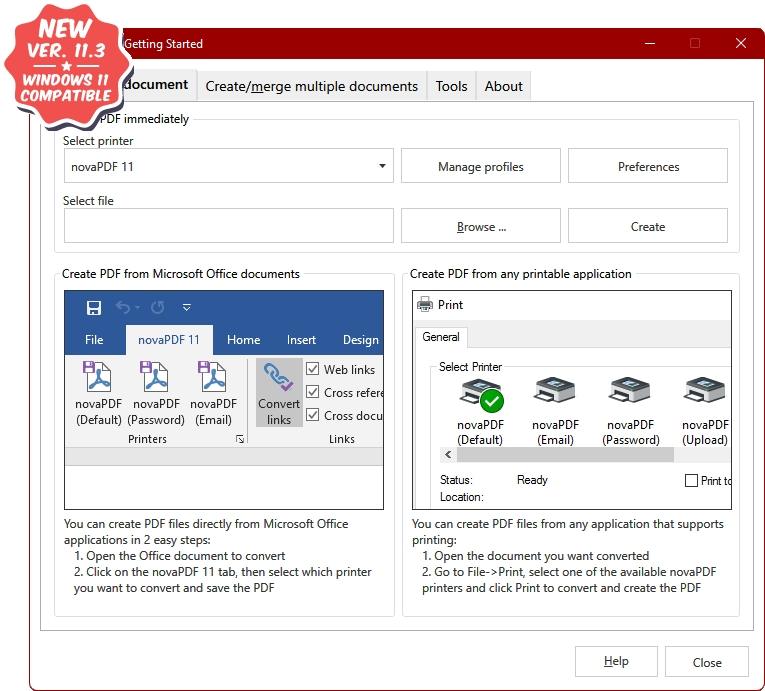
LibreOffice juga menyediakan fitur pengaturan PDF tingkat lanjut, seperti menyematkan font dan memilih kualitas gambar. Ini adalah solusi andal bagi pengguna yang mencari aplikasi pengubah word ke pdf di pc tanpa biaya.
Langkah-langkah Mengonversi Word ke PDF dengan Aplikasi Pihak Ketiga
Jika Anda ingin fitur lebih lengkap, aplikasi seperti Adobe Acrobat Pro atau Smallpdf Desktop bisa menjadi pilihan. Setelah menginstal aplikasi, buka program dan pilih opsi Create PDF atau Convert. Kemudian, pilih file Word yang ingin diubah dan tunggu proses selesai.
Beberapa aplikasi memungkinkan Anda menggabungkan beberapa file Word menjadi satu PDF. Fitur ini sangat berguna untuk membuat laporan atau proposal yang terdiri dari banyak bab. Pastikan Anda memeriksa pengaturan halaman sebelum konversi agar hasilnya rapi.
Mengubah PDF Ke Word dengan Aplikasi yang Sama
Banyak aplikasi konversi juga mendukung arah sebaliknya, yaitu mengubah PDF ke word. Anda bisa mengedit file PDF yang sudah jadi tanpa harus mengetik ulang. Ini sangat membantu jika Anda menerima dokumen PDF dan perlu memperbaiki isinya.
Dengan menggunakan aplikasi yang sama untuk kedua arah konversi, Anda menghemat waktu dan ruang penyimpanan. Pastikan aplikasi yang dipilih mendukung format DOCX dan PDF dengan baik agar hasil edit tidak berantakan.
Tips Memilih Aplikasi Pengubah Word ke PDF di PC
Sebelum mengunduh aplikasi, periksa kompatibilitasnya dengan sistem operasi PC Anda. Pastikan aplikasi tersebut mendukung Windows 10 atau 11 agar berjalan lancar. Baca juga ulasan pengguna untuk mengetahui kelebihan dan kekurangan masing-masing aplikasi.
Perhatikan juga ukuran file aplikasi dan kebutuhan RAM. Aplikasi yang terlalu berat bisa memperlambat kinerja laptop, terutama jika Anda sering membuka banyak dokumen sekaligus. Pilih aplikasi yang ringan namun tetap andal.
Kesimpulan
Menggunakan aplikasi pengubah word ke pdf di pc adalah cara terbaik untuk mengelola dokumen secara profesional. Anda bisa memilih antara fitur bawaan Microsoft Word, aplikasi gratis seperti LibreOffice, atau aplikasi premium dengan fitur lengkap.
Pastikan untuk selalu memeriksa hasil konversi agar tidak ada kesalahan format. Dengan aplikasi yang tepat, pekerjaan Anda akan lebih cepat dan efisien. Semoga artikel ini membantu Anda menemukan solusi terbaik untuk kebutuhan konversi dokumen.