

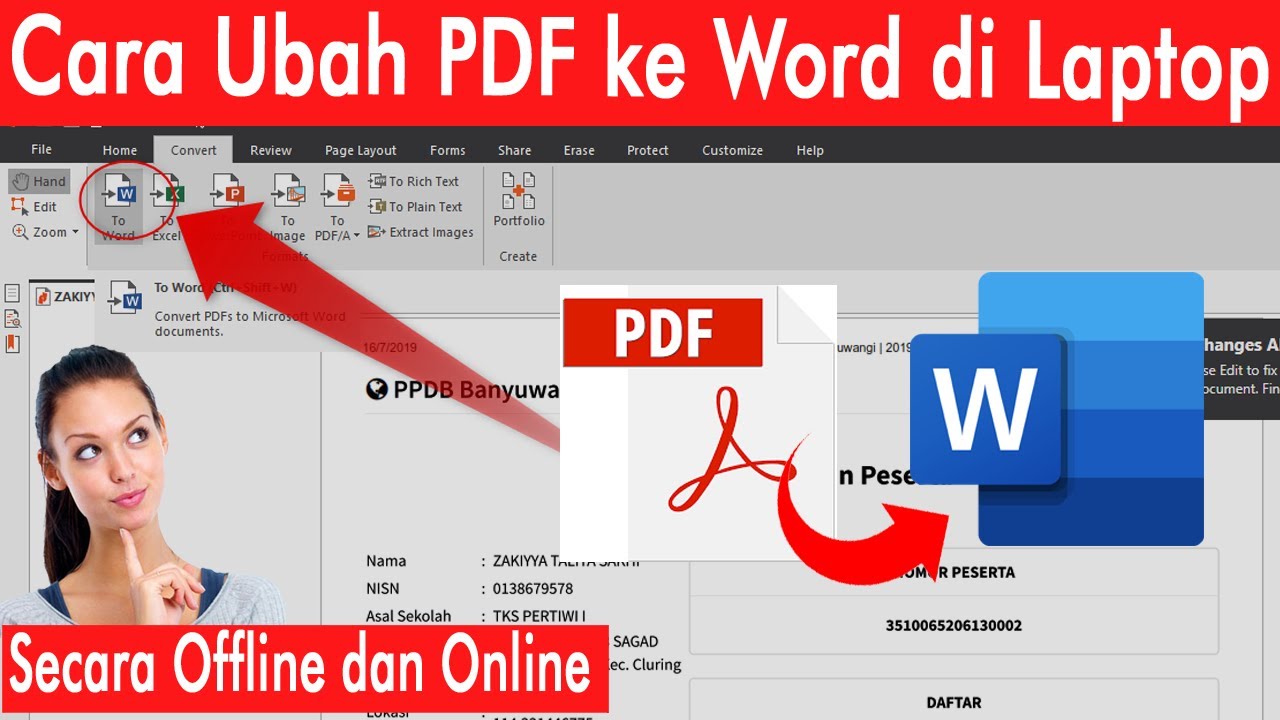
Kebutuhan untuk mengubah hasil scan JPG menjadi dokumen Word yang bisa diedit semakin meningkat di era digital. Banyak pekerja kantoran, mahasiswa, dan peneliti yang sering menerima dokumen dalam bentuk gambar hasil pemindaian. Mengubah file tersebut menjadi teks yang dapat disunting akan sangat membantu efisiensi kerja.
Teknologi OCR (Optical Character Recognition) menjadi kunci utama dalam proses konversi ini. Dengan aplikasi yang tepat, Anda bisa menyalin isi buku, jurnal, atau dokumen fisik ke dalam format digital tanpa mengetik ulang. Artikel ini akan membahas rekomendasi aplikasi terbaik serta panduan penggunaannya untuk tahun 2026.
Mengenal Teknologi OCR dalam Aplikasi Konversi
OCR adalah teknologi yang mampu mengenali karakter atau huruf dari sebuah gambar dan mengubahnya menjadi teks digital. Aplikasi scan JPG diubah menjadi tulisan Word menggunakan algoritma canggih untuk mendeteksi pola huruf. Hasilnya, teks yang dikenali dapat disalin ke aplikasi pengolah kata seperti Microsoft Word.
Kualitas hasil konversi sangat bergantung pada ketajaman gambar dan keakuratan mesin OCR yang digunakan. Sebagian besar aplikasi modern kini mendukung berbagai bahasa, termasuk Bahasa Indonesia, dengan tingkat akurasi yang tinggi. Pemilihan aplikasi yang tepat akan menentukan seberapa cepat dan rapi hasil akhir dokumen Anda.
Kriteria Aplikasi Konversi yang Baik
- Mendukung format input JPG, PNG, dan PDF.
- Hasil output dapat diekspor langsung ke format DOCX atau Word.
- Memiliki fitur pengenalan bahasa Indonesia yang akurat.
- Tersedia mode batch atau pemindaian banyak halaman sekaligus.
- Antarmuka yang mudah digunakan dan tidak membingungkan.
Rekomendasi Aplikasi Scan JPG ke Word
Berikut ini adalah daftar aplikasi terbaik yang bisa Anda gunakan di tahun 2026 untuk mengubah gambar scan menjadi teks yang dapat diedit. Setiap aplikasi memiliki keunggulan masing-masing, baik dari segi akurasi maupun kemudahan akses. Pilihlah yang paling sesuai dengan kebutuhan perangkat dan anggaran Anda.
1. Adobe Scan
Adobe Scan merupakan aplikasi gratis dari Adobe yang sangat populer untuk memindai dokumen. Aplikasi ini tidak hanya memindai, tetapi juga memiliki fitur OCR bawaan yang sangat andal. Hasil pindaian dapat langsung disimpan sebagai PDF atau diekspor ke Word melalui layanan Adobe Acrobat.
Kelebihan utama Adobe Scan adalah kemampuannya dalam memperbaiki perspektif gambar secara otomatis. Anda hanya perlu memotret dokumen, dan aplikasi akan merapikan serta menghilangkan bayangan. Untuk pengguna yang sering bekerja dengan dokumen multi-halaman, aplikasi ini sangat direkomendasikan.
2. Microsoft Lens
Microsoft Lens adalah aplikasi pemindai dari Microsoft yang terintegrasi erat dengan ekosistem Office. Aplikasi ini memungkinkan Anda untuk memindai dokumen dan langsung mengubahnya menjadi file Word. Hasil konversi akan terbuka otomatis di aplikasi Microsoft Word setelah proses selesai.
Keunggulan Microsoft Lens terletak pada sinkronisasi cloud yang mulus dengan OneDrive. Anda dapat mengakses hasil scan dari perangkat mana pun selama terhubung ke akun Microsoft. Selain itu, aplikasi ini juga mendukung pengenalan tulisan tangan dengan cukup baik.
3. Google Lens
Google Lens adalah alat serbaguna yang dapat digunakan untuk mengekstrak teks dari gambar secara instan. Meskipun bukan aplikasi pemindai khusus, fitur OCR-nya sangat akurat dan mendukung banyak bahasa. Anda dapat membuka gambar JPG dari galeri lalu menyalin teksnya ke Google Docs.
Cara menggunakannya cukup mudah, yaitu dengan membuka aplikasi Google Lens lalu memilih opsi “Salin Teks”. Setelah teks berhasil disalin, Anda bisa menempelkannya ke aplikasi Word. Layanan ini gratis dan tersedia untuk pengguna Android maupun iOS.
4. CamScanner
CamScanner adalah aplikasi pemindai yang sudah lama dikenal dan terus diperbarui dengan teknologi OCR terbaru. Aplikasi ini mampu mengubah hasil scan JPG menjadi teks yang dapat diedit dalam beberapa langkah sederhana. Versi premiumnya menawarkan fitur penghapusan watermark dan pengenalan teks yang lebih akurat.
Meskipun aplikasi ini berbayar untuk fitur lengkap, versi gratisnya sudah cukup membantu untuk kebutuhan dasar. Anda dapat mengatur kontras dan kecerahan gambar sebelum proses konversi dilakukan. CamScanner juga mendukung berbagi dokumen melalui berbagai platform dengan mudah.
5. Online OCR Converter
Jika Anda tidak ingin menginstal aplikasi tambahan, layanan online seperti OnlineOCR.net bisa menjadi solusi praktis. Situs ini memungkinkan pengguna untuk mengunggah file JPG dan mengunduh hasilnya dalam format DOCX. Prosesnya cepat dan tidak memerlukan registrasi akun untuk file berukuran kecil.
Kekurangan dari layanan online adalah keterbatasan ukuran file dan privasi data. Namun, untuk dokumen yang tidak terlalu sensitif, cara ini sangat efektif dan gratis. Pastikan koneksi internet Anda stabil agar proses unggah dan unduh berjalan lancar.
Cara Mengubah JPG Menjadi Word dengan Mudah
Proses konversi dari JPG ke Word sebenarnya cukup sederhana jika Anda sudah memahami langkah-langkahnya. Pertama, pastikan hasil scan Anda memiliki kualitas yang baik dengan pencahayaan yang cukup. Hindari gambar yang buram atau terpotong agar mesin OCR dapat membaca teks dengan akurat.
Kedua, pilih aplikasi yang sesuai dengan perangkat Anda, lalu unggah atau impor file JPG tersebut. Setelah itu, aktifkan fitur OCR atau pengenalan teks yang tersedia di aplikasi. Terakhir, tunggu beberapa saat hingga proses selesai dan unduh hasilnya dalam format Word.
Tips Mendapatkan Hasil Konversi Maksimal
- Gunakan resolusi gambar minimal 300 DPI untuk hasil terbaik.
- Pastikan teks berada dalam posisi lurus dan tidak miring.
- Hindari adanya bayangan atau pantulan cahaya pada dokumen.
- Periksa kembali hasil konversi untuk memperbaiki kesalahan ketik.
- Gunakan fitur koreksi bahasa untuk menyempurnakan tata bahasa.
Perbandingan Aplikasi Konversi JPG ke Word
Untuk membantu Anda memilih, berikut adalah tabel perbandingan singkat dari beberapa aplikasi yang telah disebutkan. Tabel ini menyajikan informasi mengenai platform, harga, dan fitur utama. Dengan begitu, Anda bisa mempertimbangkan mana yang paling sesuai dengan kebutuhan.
| Aplikasi | Platform | Harga | Fitur Utama |
|---|---|---|---|
| Adobe Scan | Android & iOS | Gratis | OCR akurat, perbaikan gambar otomatis |
| Microsoft Lens | Android & iOS | Gratis | Integrasi Office, cloud sync |
| Google Lens | Android & iOS | Gratis | Ekstraksi teks instan, multi-bahasa |
| CamScanner | Android & iOS | Freemium | Mode batch, watermark removal |
| OnlineOCR | Web | Gratis | Tanpa instalasi, cepat |
Setiap aplikasi memiliki kelebihan dan kekurangan yang perlu dipertimbangkan. Jika Anda menginginkan kemudahan akses tanpa batasan perangkat, aplikasi web bisa menjadi pilihan. Namun, untuk kebutuhan profesional dengan volume besar, aplikasi desktop atau mobile premium lebih disarankan.
Kesimpulan
Mengubah hasil scan JPG menjadi tulisan Word kini menjadi tugas yang sangat mudah berkat kemajuan teknologi OCR. Anda dapat memilih berbagai aplikasi gratis maupun berbayar yang sesuai dengan perangkat dan kebutuhan. Pastikan untuk selalu memeriksa kualitas gambar sebelum konversi agar hasilnya optimal.
Dengan menggunakan aplikasi scan JPG diubah menjadi tulisan Word yang tepat, Anda bisa menghemat waktu dan tenaga dalam mengelola dokumen digital. Mulailah dengan mencoba salah satu rekomendasi di atas dan rasakan kemudahan dalam bekerja. Semoga artikel ini bermanfaat dan membantu meningkatkan produktivitas Anda.