

Mengubah dokumen Word menjadi gambar JPG sering kali dibutuhkan untuk presentasi, laporan, atau unggahan media sosial. Proses ini membantu menjaga format dokumen tetap rapi saat dibagikan ke berbagai perangkat. Berikut ini tujuh aplikasi pengubah Word ke JPG yang bisa Anda andalkan di tahun 2026.
Mengapa Perlu Mengonversi Word ke JPG?
format JPG memudahkan Anda membagikan isi dokumen tanpa khawatir font atau tata letak berubah di perangkat lain. Gambar juga lebih praktis untuk disisipkan ke slide presentasi atau dikirim melalui aplikasi pesan.
Selain itu, file JPG dapat langsung dibuka di berbagai platform tanpa perlu aplikasi khusus. Ini sangat membantu ketika penerima dokumen tidak memiliki Microsoft Word atau aplikasi pengolah kata lainnya.
Keunggulan Menggunakan Gambar Dibanding File Dokumen
Gambar JPG tidak bisa diedit dengan mudah oleh orang lain, sehingga cocok untuk berbagi data yang bersifat final. Ukuran file juga cenderung lebih kecil dibandingkan dokumen Word yang berisi banyak grafik.
Untuk keperluan pengarsipan, menyimpan dokumen sebagai gambar membantu menjaga tampilan asli dalam jangka waktu lama. Anda tidak perlu khawatir versi aplikasi pengolah kata yang berbeda akan merusak format dokumen.
1. WPS Office: Solusi Desktop Paling Fleksibel
WPS Office menawarkan cara praktis untuk mengonversi Word ke JPG melalui fitur tangkapan layar bawaan. Anda cukup membuka dokumen, memilih area yang diinginkan, lalu menyimpannya sebagai gambar JPG berkualitas tinggi.
Aplikasi ini tersedia untuk Windows, Mac, Android, dan iOS, sehingga Anda bisa menggunakannya di perangkat mana pun. Antarmukanya yang ramah membuat pemula sekalipun mudah beradaptasi dalam hitungan menit.
Langkah Konversi dengan WPS Office
Pertama, buka file Word Anda di WPS Office dan pilih bagian konten yang akan diubah menjadi gambar. Kedua, buka tab Sisipkan dan klik ikon Tangkapan Layar untuk mengambil area yang sudah dipilih.
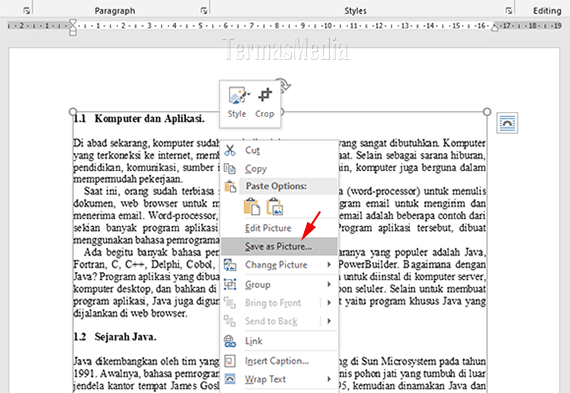
Setelah tangkapan layar berhasil, klik kanan pada gambar dan pilih Simpan sebagai Gambar. Terakhir, atur format file menjadi JPG dan tentukan kualitas gambar sesuai kebutuhan Anda.
2. Microsoft Word dengan Snipping Tool
Jika Anda sudah memiliki Microsoft Word di komputer, Anda bisa memanfaatkan Snipping Tool bawaan Windows untuk mengonversi dokumen menjadi JPG. Cara ini tidak memerlukan instalasi aplikasi tambahan.
Anda cukup membuka dokumen Word, memperbesar tampilan sesuai kebutuhan, lalu menggunakan Snipping Tool untuk menangkap area layar yang diinginkan. Setelah itu, simpan hasil tangkapan dalam format JPG.
Metode ini sangat cepat untuk konversi sederhana, namun hasilnya tidak sehalus menggunakan aplikasi khusus. Anda juga perlu menyesuaikan resolusi layar agar gambar yang dihasilkan tidak pecah.
3. Google Docs dan Google Sheets
Google Docs menyediakan cara alternatif untuk mengonversi dokumen Word menjadi gambar JPG melalui kombinasi dengan Google Sheets. Anda dapat menempelkan konten dokumen ke spreadsheet, lalu mengambil tangkapan layar pada area yang diinginkan.
Metode ini cocok jika Anda sering bekerja dengan tim secara daring dan membutuhkan hasil konversi yang cepat. Namun, kontrol terhadap kualitas gambar tidak sebaik aplikasi desktop seperti WPS Office.
Untuk hasil terbaik, pastikan Anda memperbesar tampilan dokumen sebelum mengambil tangkapan layar. Ini akan membantu menjaga ketajaman teks dan grafik dalam gambar JPG yang dihasilkan.
4. Konverter Daring untuk Kebutuhan Mendesak
Banyak situs web menawarkan layanan konversi word ke jpg secara gratis tanpa perlu menginstal aplikasi. Anda cukup mengunggah file dokumen, memilih format output JPG, lalu mengunduh hasilnya.
Keunggulan utama konverter daring adalah kemudahan akses dari perangkat apa pun yang memiliki browser internet. Namun, Anda perlu berhati-hati dengan batasan ukuran file dan risiko privasi saat mengunggah dokumen sensitif.
Beberapa layanan daring juga menyediakan fitur tambahan seperti pengaturan kualitas gambar dan halaman spesifik yang ingin dikonversi. Pastikan Anda memilih situs terpercaya agar hasil konversi tetap aman dan berkualitas.
5. Aplikasi Android untuk Konversi di Ponsel
Bagi Anda yang sering bekerja dari ponsel, aplikasi pengubah Word ke JPG di Android bisa menjadi solusi praktis. Banyak aplikasi gratis yang memungkinkan konversi langsung dari galeri atau penyimpanan cloud.
Aplikasi semacam ini biasanya memiliki antarmuka sederhana dan mendukung berbagai format dokumen, termasuk DOCX dan PDF. Beberapa bahkan menyediakan fitur pengubah foto jadi gambar kartun sebagai bonus hiburan.
Dengan aplikasi mobile, Anda bisa mengonversi dokumen kapan saja dan di mana saja tanpa harus membuka komputer. Ini sangat membantu untuk kebutuhan mendesak saat sedang dalam perjalanan.
6. Fitur Ekspor di Aplikasi Pengolah Kata Lain
Selain WPS Office, beberapa aplikasi pengolah kata lain seperti LibreOffice juga menyediakan fitur ekspor ke format gambar. Anda bisa memanfaatkan fitur ini untuk mengonversi dokumen Word menjadi JPG tanpa aplikasi tambahan.
Prosesnya biasanya cukup mudah, yaitu dengan memilih menu Simpan Sebagai atau Ekspor, lalu memilih format JPG sebagai output. Namun, tidak semua versi aplikasi mendukung fitur ini secara langsung.
Jika aplikasi Anda tidak memiliki fitur ekspor JPG, Anda bisa menggunakan kombinasi tangkapan layar dan pengaturan gambar. Dengan sedikit kreativitas, Anda tetap bisa mendapatkan hasil konversi yang memuaskan.
7. Tips Mendapatkan Kualitas Gambar JPG Terbaik
Setelah memilih aplikasi pengubah Word ke JPG yang tepat, ada beberapa tips agar hasil konversi terlihat profesional. Pertama, pastikan dokumen Anda menggunakan font standar seperti Arial atau Times New Roman agar mudah dibaca.
Kedua, atur resolusi layar atau zoom ke level yang nyaman sebelum mengambil tangkapan layar. Hindari memperbesar terlalu kecil karena akan membuat teks sulit dibaca saat gambar diperbesar.
Terakhir, periksa kembali hasil konversi sebelum membagikannya ke orang lain. Pastikan tidak ada bagian yang terpotong atau blur yang dapat mengurangi kualitas informasi yang ingin disampaikan.
Kesimpulan
Memilih aplikasi pengubah Word ke JPG yang tepat sangat bergantung pada kebutuhan dan perangkat yang Anda gunakan. WPS Office menawarkan kemudahan dan kualitas terbaik, sementara konverter daring cocok untuk kebutuhan mendesak.
Dengan tujuh pilihan di atas, Anda tidak perlu bingung lagi mencari cara mengonversi dokumen Word menjadi gambar JPG. Pilih salah satu yang paling sesuai dengan gaya kerja Anda, dan nikmati kemudahan berbagi dokumen dalam format gambar.